図面・現場 / PDFビューワー(無料)
TapPDF
すばやく開いて、指でめくって拡大する PDF ビューワー。
Surface のようなタブレットで、図面や説明書の PDF を「見る」ことに絞った無料のアプリです。PDF を選んでから1ページ目が出るまで約0.5秒。左右にスワイプしてめくり、2本指で拡大・縮小、ダブルタップで大きくして読めます。
画面イメージ
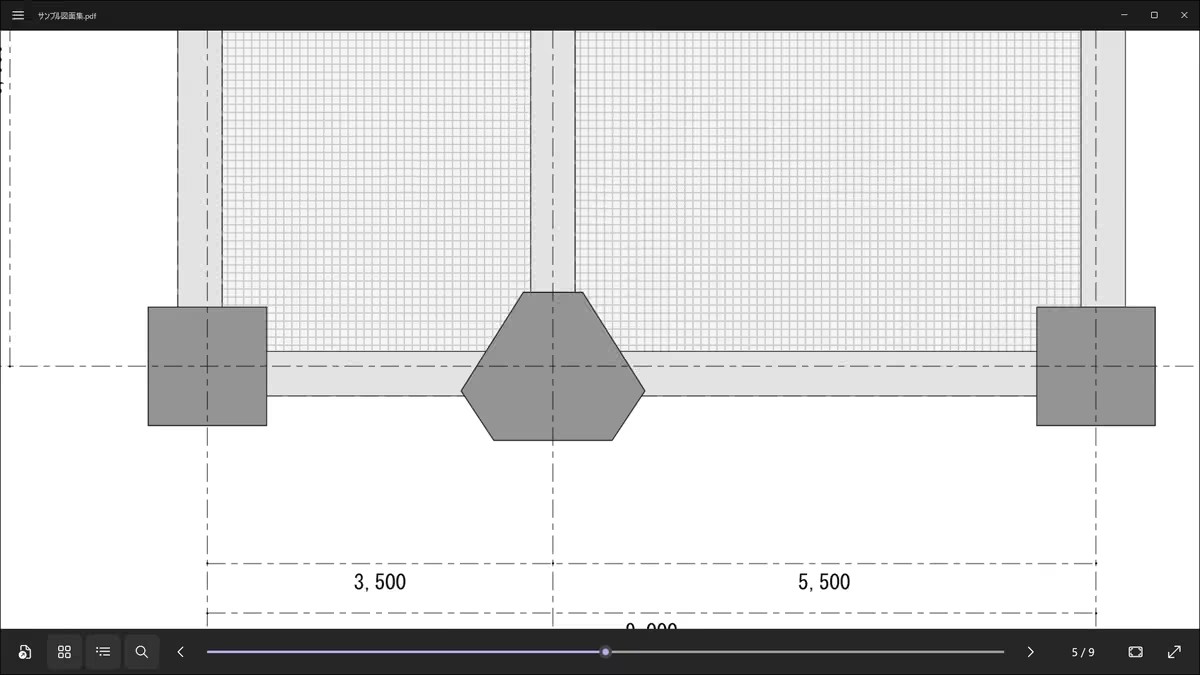
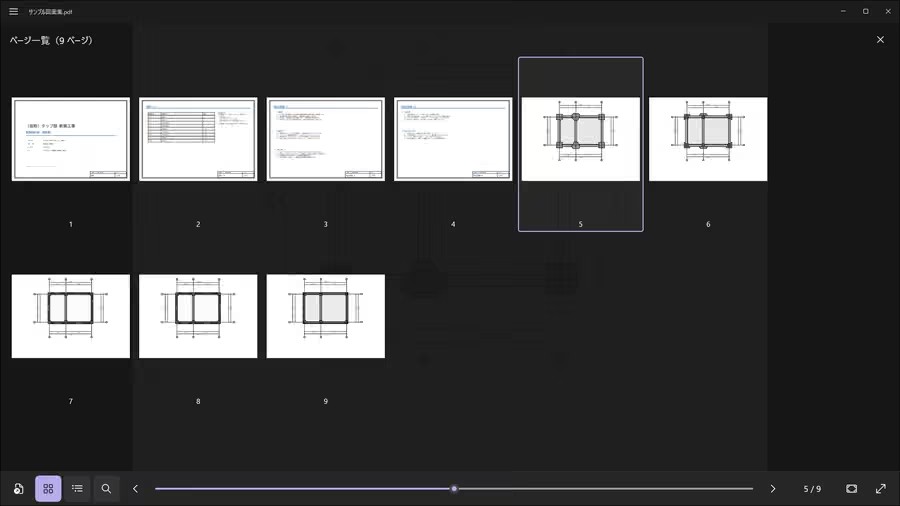
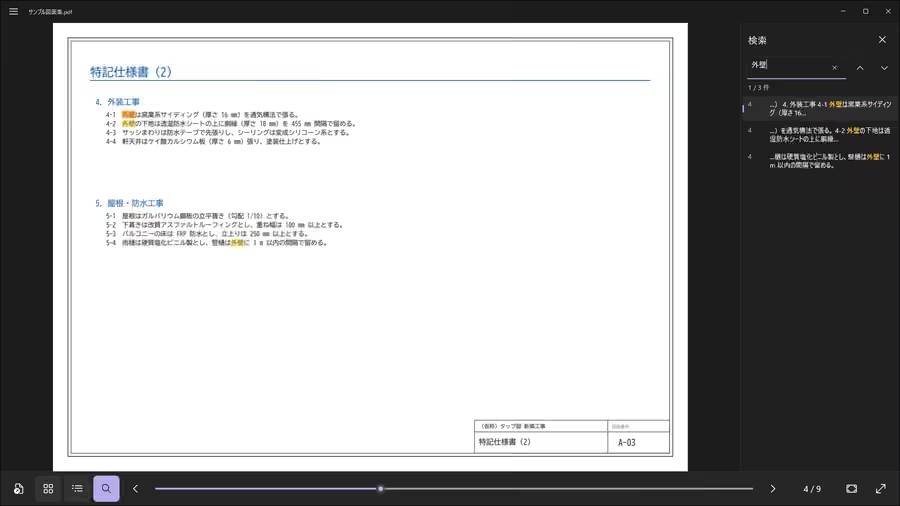
図面を拡大したところ。指を止めるとその大きさで細かく描き直すので、拡大しても線や文字がぼやけません。下のツールバーから、ページ一覧・しおり・検索をすぐに出せます(画像をクリックすると拡大して表示します)。
こんな方に
- 現場や打合せで、タブレットで図面の PDF をさっと開いて見せたい方
- 重い PDF ソフトの起動を待たずに、すぐにページをめくりたい方
- 拡大しても線や文字がぼやけない表示で、細かい寸法を確かめたい方
- 書き込みや保存はせず、閲覧専用で安心して使いたい方
主な機能
「見る」ための操作だけを、指でもマウスでも軽快に。
すぐに開く
- PDF を選んでから1ページ目が出るまで約0.5秒
- [PDF を開く]・ドラッグ&ドロップ・「プログラムから開く」で開ける
- 前後のページは先に用意しておくので、めくった瞬間に表示
- 窓は1つの PDF に1つ。いくつでも同時に開ける
指で操作
- 左右にスワイプ、または画面の端をタップしてめくる
- 2本指で拡大・縮小(全体表示の16倍まで)、ダブルタップで約2.5倍
- 指を止めると細かく描き直すので、拡大しても線や文字がぼやけない
- 画面中央のタップでツールバーを隠す。F11 で全画面
ページ一覧・しおり
- すべてのページの縮小画像を並べて、タップでそのページへ
- 縮小画像は残しておくので、同じ PDF は次からすぐに並ぶ
- PDF にしおり(目次)があれば、章や図面の名前から移動
- 今見ているページのしおりに印が付き、めくると一緒に動く
文字の検索
- PDF の中の文字を探し、結果をページ番号と前後の文で一覧
- 見つかった文字は黄色で表示、選んだ結果は濃い色で
- 全角・半角、大文字・小文字は区別せず、行の途中の改行も無視して検索
ほかのアプリで開く
- 書き込みや印刷をしたいときは、メニューから今の PDF をほかのアプリへ
- PDF の既定のアプリ、または登録したアプリ(Acrobat など)で開く
- TapPDF は PDF に書き込まないので、ほかのソフトでの上書きもじゃましない
マウス・キーボードでも
- ホイールでめくる、Ctrl+ホイールやタッチパッドのピンチで拡大
- →・PageDown・Space で次へ、Home・End で最初・最後へ
- Ctrl+F で検索、F4 でページ一覧、F2 でしおり、F1 で操作説明書
無料でお使いいただけます
TapPDF は無料のソフトです。Microsoft Store からインストールすると、すべての機能をお使いいただけます。
動作環境・製品情報
| 動作環境 | Windows 10(バージョン 1809 以降)/ Windows 11、64ビット |
|---|---|
| 操作 | タッチでも、マウス・キーボードでも使えます |
| 価格 | 無料 |
| 入手方法 | Microsoft Store からインストール |
| データの扱い | PDF の読み込み・表示はすべてお使いのパソコン内で行います。ファイルを外部に送信することはありません。 |
| ご注意 | 見るためのソフトです(書き込み・保存・印刷はほかのアプリで)。パスワードの付いた PDF は開けません。CAD から出した図面などで文字が線(図形)になっている PDF は、文字の検索ができません。 |
あわせて使える製品
無料で使ってみる
TapPDF は Microsoft Store から無料で入手できます。