図面・現場 / PDF→DXF・DWG(無料)
CAD変換ヘルパー
PDFでもらった図面を、CADで開けるDXF・DWGに。
CAD から印刷した PDF(線の情報が残っている「ベクター PDF」)を読み込み、AutoCAD・Jw_cad などで開ける DXF・DWG の図面に変換する無料のアプリです。縮尺(1/100 など)を入れるだけで、PDF の線を実寸(mm)の図面にして書き出します。設計事務所から PDF でしか図面をもらえないときに、CAD の上で寸法を測ったり、トレースの下図に使ったりできます。
画面イメージ
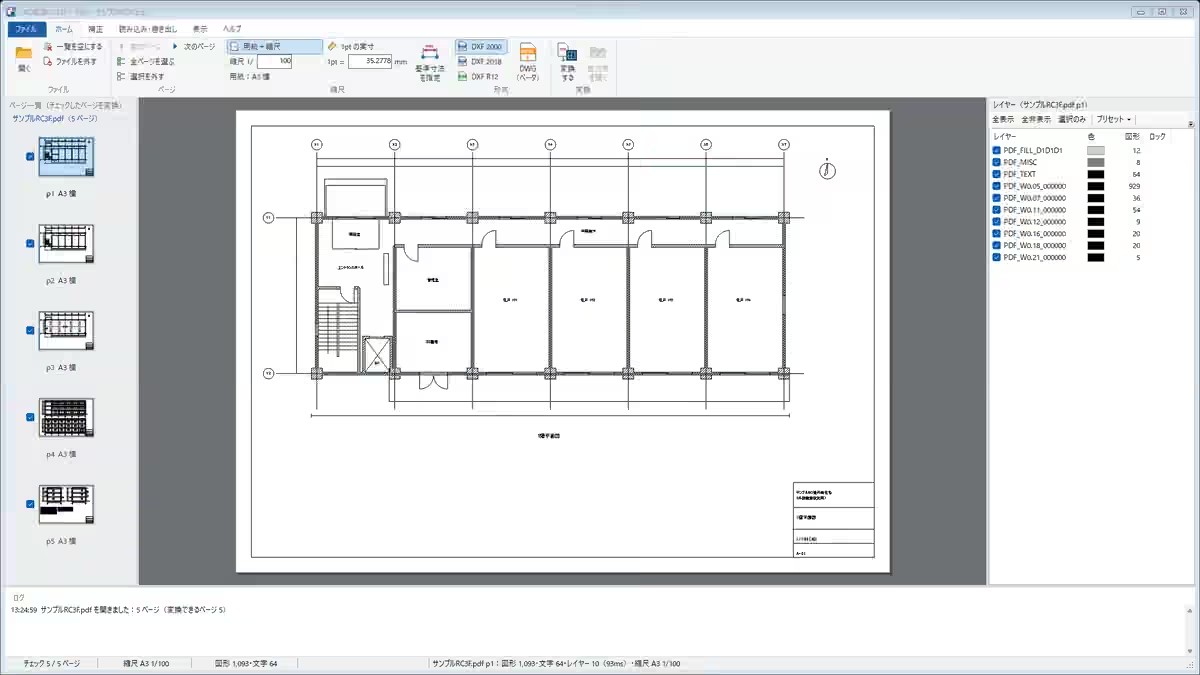
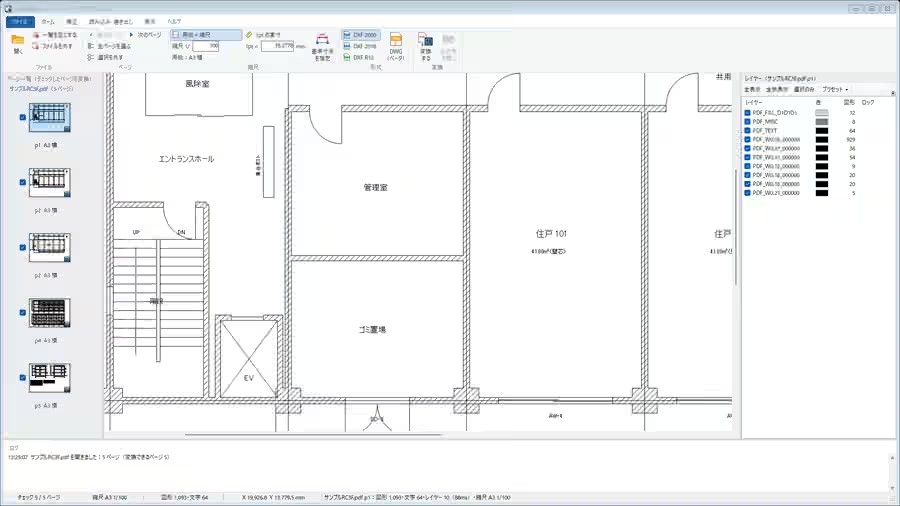
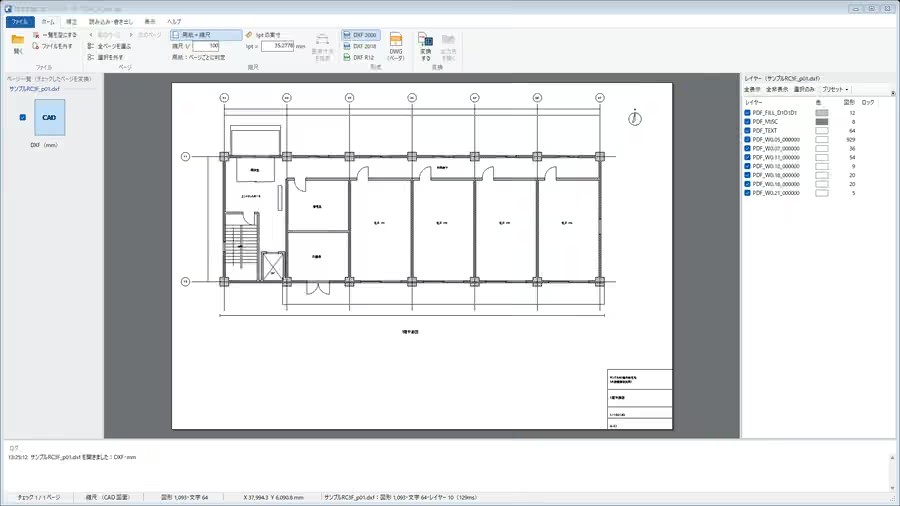
PDF を開くと、ページ一覧・変換後の図面の下見・レイヤーの一覧をひと目で確かめられます(画像をクリックすると拡大して表示します。図面は掲載用のサンプルです)。
こんな方に
- PDF でもらった図面を、CAD で開いて寸法を測りたい方
- 自分の CAD で、もらった図面を下図にして作図・トレースしたい方
- PDF の図面から、壁や通り芯の線だけを取り出したい方
- 受け取った DWG を、Jw_cad で開ける DXF R12 にしたい方
主な機能
PDF を開いて縮尺を決め、[変換する]を押すだけ。
ベクター PDF を DXF・DWG に
- PDF の線・塗りの境界・文字を、実寸(mm)の図面にして書き出し
- DXF 2000(既定)・DXF 2018・DXF R12(Jw_cad 向け)・DWG(ベータ)
- 単位は mm、原点はページの左下。縮尺と補正の内容を図面の先頭に注記
- 書き出したあとに読み戻して、図形の数が合うかを自動で確認
縮尺は3通り
- 用紙+縮尺:用紙(A0〜A4・B1〜B4)をページから自動判定し、分母を入れるだけ
- 1pt の実寸:紙の 1pt が実寸で何 mm かを直接入力
- 基準寸法:長さのわかる 2 点をクリックして実寸を入力。縮小印刷した PDF にも
- 線の端点・交点・中点に吸着
線の太さと色でレイヤー分け
- PDF にはレイヤーが無いので、線幅×色で自動で分けて書き出し
- CAD がレイヤーの情報(OCG)を残していれば、その名前を使用
- チェックを外したレイヤーは書き出さない。下見からも消えるので仕上がりを見ながら選べる
- 名前を「壁」「通り芯」などに変更。次の PDF の同じ線にも自動で付く
回転・傾きの補正
- ページを 90° ごとに回転(チェックしたすべてのページ)
- 水平なはずの線の 2 点をクリックして傾きを直す
- 角度を直接入れることも
複数ページ・まとめて変換
- チェックしたページだけを変換。スキャンしたページは「変換不可」と表示
- ページごとに別ファイル、または 1 つのファイルに横へ並べて書き出し
- 同じ名前のファイルは上書きせずに番号を付けて保存
- コマンドライン版(cadconv)で、画面を開かずに大量の PDF を一括変換
DXF・DWG の版の変換
- DXF・DWG を開いて、別の版(R12・2000・2018・DWG)に書き直し
- 受け取った DWG を Jw_cad で開ける DXF R12 に
- 要らないレイヤーを外して書き出すことも
無料でお使いいただけます
CAD変換ヘルパーは無料のソフトです。Microsoft Store からインストールすると、すべての機能をお使いいただけます。操作説明書(PDF)も同梱しています。
動作環境・製品情報
| 動作環境 | Windows 10(バージョン 1809 以降)/ Windows 11、64ビット |
|---|---|
| 開ける CAD | AutoCAD・BricsCAD・DWG TrueView・Jw_cad(DXF)など、DXF・DWG を読める CAD |
| 価格 | 無料 |
| 入手方法 | Microsoft Store からインストール |
| データの扱い | PDF・DXF・DWG の読み込み・変換・書き出しはすべてお使いのパソコン内で行います。ファイルや設定を外部に送信することはありません。 |
| ご注意 | スキャンした図面(画像だけの PDF)とパスワードで保護された PDF は変換できません。円・円弧・曲線は短い線をつないだ折線に、塗りつぶしは境界の線になります。文字は参考です(フォント・縦書き・字間が変わることがあります)。DWG の書き出しはベータです。 |
「AutoCAD」「DWG」は米国 Autodesk, Inc. の商標です。
あわせて使える製品
無料で使ってみる
CAD変換ヘルパーは Microsoft Store から無料で入手できます。