図面・現場 / 寸法記入
PDFサイズヘルパー
PDF図面に「ここは何ミリ」を書き足して印刷。
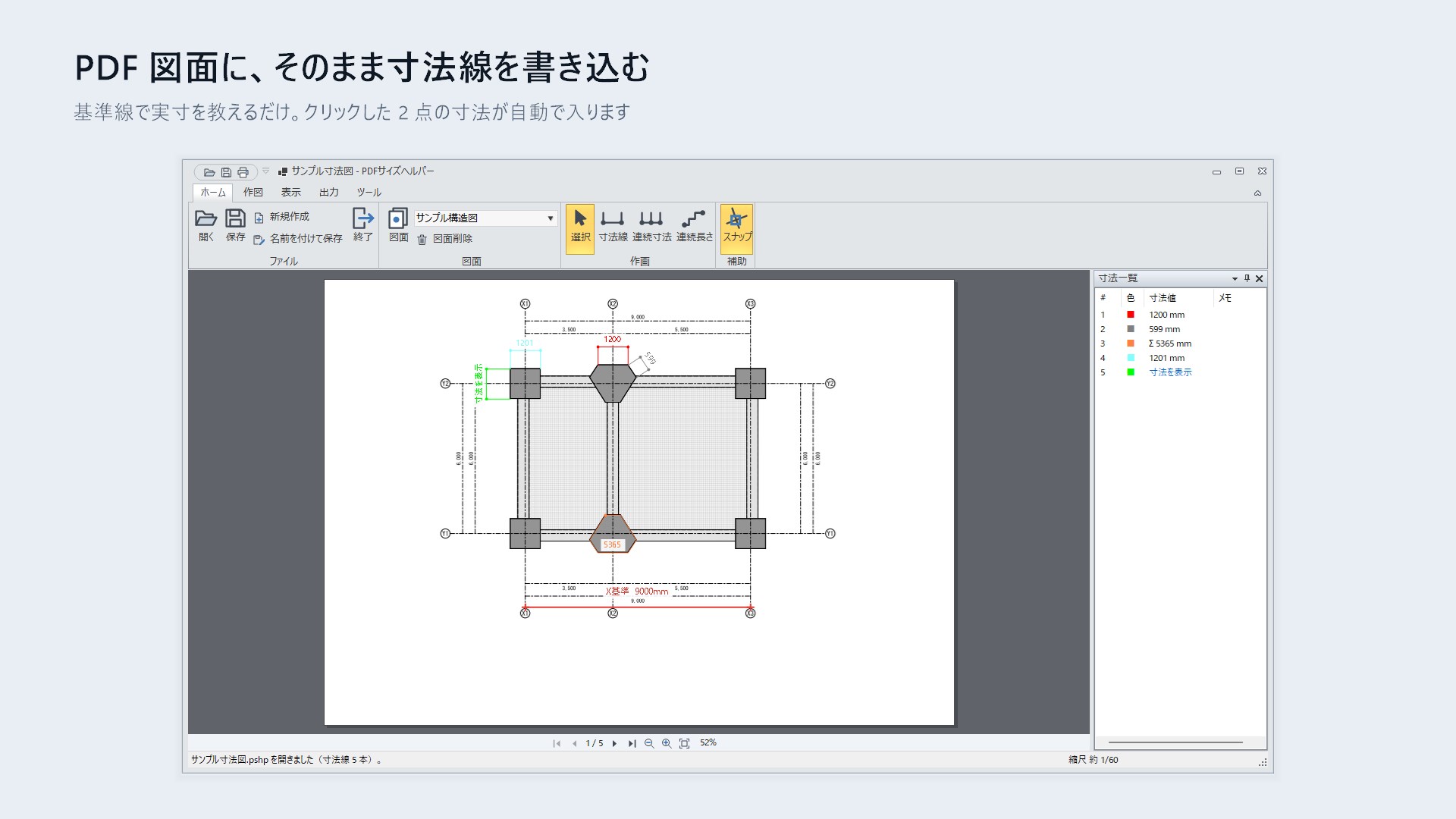
PDFの図面に寸法線を書き込んで印刷するためのアプリです。現場に渡す図面へ寸法を書き足したい、もらった図面の寸法を測って記入したい、という場面のために、その作業だけを迷わずできるようにしました。
画面イメージ
画像をクリックすると拡大して表示します。
こんな方に
- 現場に渡す図面へ、必要な寸法だけを書き足して印刷したい方
- もらったPDF図面に寸法が入っておらず、自分で測って記入したい方
- スキャンした図面で、縦と横の縮尺が少しずれていて困っている方
- CADを使わずに、PDFのまま手早く寸法を書き込みたい方
- 寸法を書き込んだ図面を、PDFで保存して共有したい方
主な機能
図面に寸法を書き足す作業を、迷わずできるようにしました。
実寸で書ける
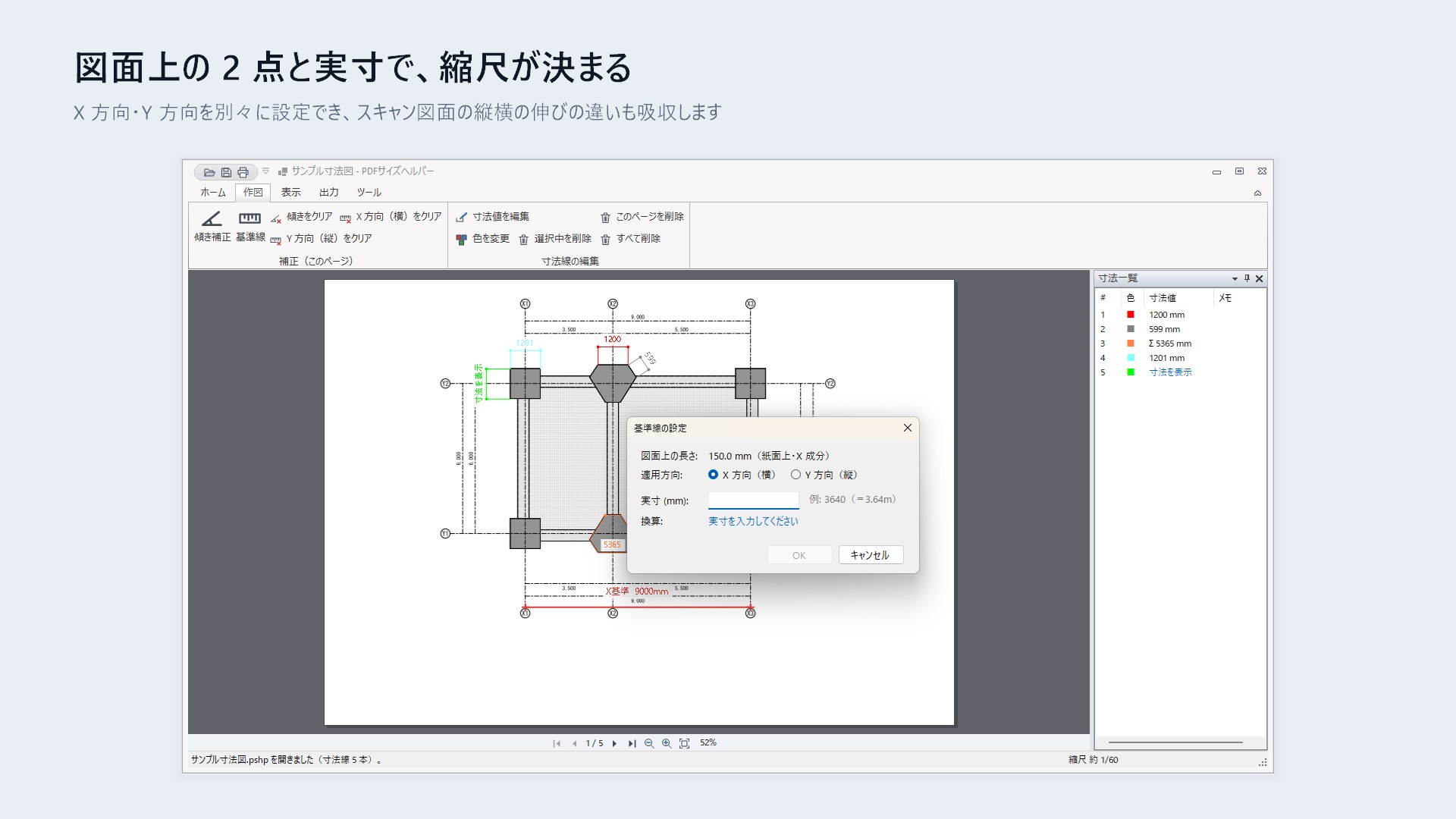
- 図面上の2点と実寸(例:通り芯間 3640mm)を指定するだけで縮尺が決まる
- 以降はクリックした2点の寸法が自動で入る
- X・Y方向を別々に設定でき、スキャンの縦横の伸びにも対応
- 傾いた図面は2点指定で補正。画像は加工しないので劣化しない
寸法線を引く
- 2点をクリックし、引出線の長さを決めるだけ
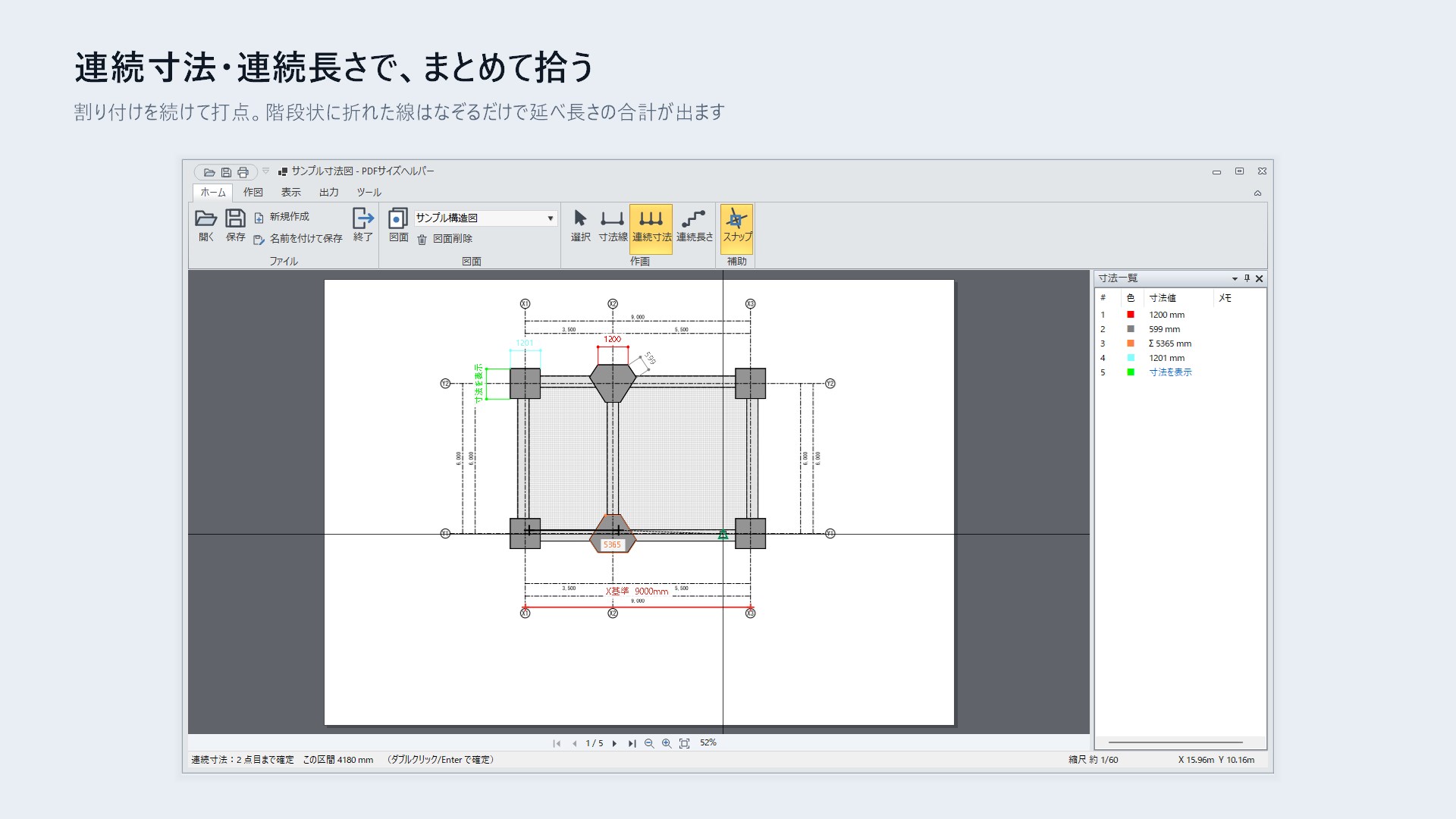
- 連続寸法・連続長さ(折れ線の合計)に対応
- ベクターPDFなら端点・交点・線上にスナップ
- 線の色・太さ・文字サイズ・端部記号・単位を変更。1本ずつ色分けも可
印刷・保存
- プレビューで確認してから印刷。用紙の向きは図面に合わせて自動
- 寸法線入りのPDFとして書き出し
- 作業内容は PDF ごと1つのファイル(.pshp)に保存
使い方(4ステップ)
はじめてでも、図面を開いてから印刷まで迷わず進められます。
- PDF図面を開く寸法を書き込みたいPDFを読み込みます。複数ページの図面もページを切り替えて作業できます。
- 縮尺を合わせる図面上の2点と、その間の実寸(例:通り芯間 3640mm)を入れるだけ。傾いた図面は2点を指定して水平に直せます。
- 寸法線を引く測りたい2点をクリックし、引出線の長さを決めると寸法が自動で入ります。連続寸法や折れ線の合計長さも書けます。
- 印刷・PDFで保存プレビューで確認して印刷、または寸法線入りのPDFとして書き出します。作業内容はファイルに保存して、あとから続きを編集できます。
試用版について
お試し期間のあいだ、すべての機能をそのままお使いいただけます。ページ数・PDFの数・印刷・PDFの書き出しに制限はなく、印刷に透かしも入りません。残りの日数はアプリの画面に表示されます。
期間が終わったあとも保存したファイルを開いて見ることはでき、保存・印刷・PDFの書き出しが製品版の機能になります。
動作環境・製品情報
| 動作環境 | Windows 10 / Windows 11 |
|---|---|
| 価格 | ¥1,000(税込・買い切り) 価格は Microsoft Store の表示に準じます。最新の価格はストアページでご確認ください。 |
| 入手方法 | Microsoft Store からインストール(試用版あり) |
あわせて使える製品

まずは無料の試用版から
PDFサイズヘルパーは Microsoft Store から入手できます。